Friday, 23 November 2018

MENAMBAL BAN TUBELES DENGAN LEM G


          Jika anda adalah pengguna motor dengan Ban Tubeles ( Tanpa ban dalam ) dan mengalami bocor karena terkena paku atau sejenisnya maka disini akan saya berikan tips cara menambal dengan lem G,namun perlu diketahui bahwa ban tubeles biasanya jarang kehabisan angin ketika ban terkena paku,baut tajam atau sejenisnya asalkan benda tersebut masih menancap pada ban.hal ini berdasarkan cerita dan kebetulan saya pernah mengalami saat perjalanan dari Boyolali menuju Gianyar Bali pada bulan Desember 2017,saat itu ban terkena paku saat pejalanan BOYOLALI - MALANG,kemudian tetap saya biarkan saat pejalanan MALANG - GIANYAR BALI dan ternyata aman bahkan sampai di Bali pun tetap saya biarkan untuk harian tetap aman hingga ankhirnya Bulan JUNI 2018 saya Lem dengan Lem G karena mau saya pakai buat MUDIK,sekalian tes Kekuatan,
         Dan berikut cara menambal Ban Tubeles dengan Lem G:
Pertama - tama siapkan Lem G, lidi, sikat gigi bekas, Sampo/sabun pencuci piring/sabun colek
Kemudian…………………………………..
1.       Cabut paku pada BAN
2.       Bersihkan Ban pada bagian yang tertancap paku dengan sampo/sabun/sabun pencuci piring,sikat dengan menggunakan sikat gigi hingga bersih,setelah itu keringkan.
3.       Setelah benar2 kering teteskan lem G sedikit demi sedikit ke bagian bekas yang terkena paku sambil di tusuk2 dengan menggunakan Lidi supaya lem rata masuk ke dalam bekas terkena paku,setelah itu diamkan hingga benar2 kering.
4.       Setelah benar2 kering silahkan Pompa kembali Ban motor anda,semoga berhasil
Cara ini adalah benar2 pengalama pribadi dari saya dan melalui 3 X praktek
Pertama: Motor bapak saya CB 150R Ban standart setelah saya lem seperti di atas gak ada masalah buat harian,bahkan berkali kali pulang ke MALANG (dari GIANYAR BAlI )
Kedua : Motor Keponakan NINJA 250 FI Ban standard,setelah mencoba cara di atas tidah ada masalah buat Harian,bahkan Pernah dai Bawa Mudik Ke BOYOLALI PP gak ada masalah.
Ketiga: Motor saya sendiri VIxion Ban 120/70/17 ,dengan cara di atas aman buat Harian,bahkan Juni kemaren buat Mudik Ke BOYOLALI lalu main ke PANGANDARAN tetap aman.
Jadi..jika mungkin ada dari pembaca yang masih ragu atau tidak percaya dengan tips di atas ya monggo…itu soal keyakinan masing masing
SELAMAT MENCOBA

Friday, 27 October 2017

CARA MEMBUAT PITA DENGAN CORELDRAW


To The Point
1.Buatlah garis seperti di bawah ini dengan Freehand Tool ( F5 ) atur sedemikian rupa dengan tool yang saya lingkari hingga membentuk seperti contoh
:
2.kemudian dengan menggunakan Interactive Extrude Tool di sebelah kiri lembar kerja tarik garis obyek tadi lurus ke bawah

3.Maka hasilnya seperti ini

4.Setelah di tarik garis ke bawah tadi langsung klik Arrange pilik Break Extrude Group Apart
Kemudian pisahkan garis utama tadi,hasulnya seperti ini:

5.Setelah itu klik pita yang sudah jadi kemudian coba beri warna kemudian klik Arange - Ungroup All
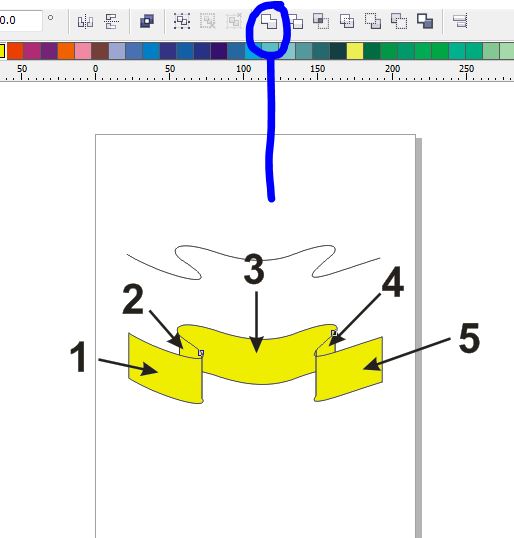
Maka pita tadi akan terpisah menjadi 5 bagian seperti berikut:

6.Kemudian klik Bagian pita no 2 lalu tekan/tahan Shift pada keyboard lalu tekan bagian pita no 4 kemudian Weld kemudian Shift - Page downn lakukan juga pada bagian pita no 1 dan 5:

7.Maka akan kita dapatkan hasil seperti berikut
- Bagian no 1 dan 5 berada paling bawah
- Bagian no 2 dan 4 berada di tengah
- Bagian no 3 paling atas

8.Kemudian buat efek guntingan pada bagian pita no 1 dan 5 dengan cara klik Shape tool ( F10 ) lalu tarik ke dalam titik tersebut. Seperti berikut:

Demikian cara simple membuat pita dengan coreldraw, untuk model pita bisa sesuai imajinasi masing2.dan video tutornya juga bisa kalian lihat disini
https://youtu.be/3J6UKrU8wec

Thursday, 26 October 2017

CARA MEMBUAT EFEK MENGKILAP DENGAN CORELDRAW


Effek mengkilap pada sebuah desain terkadang memang di butuhkan,untuk sekedar memperindah sebuah desain atau karena memang permintaan pemesan desain,berikut cara-caranya;
1.Siapkan Desain yang akan di buat efek mengkilap,seperti contoh di bawah

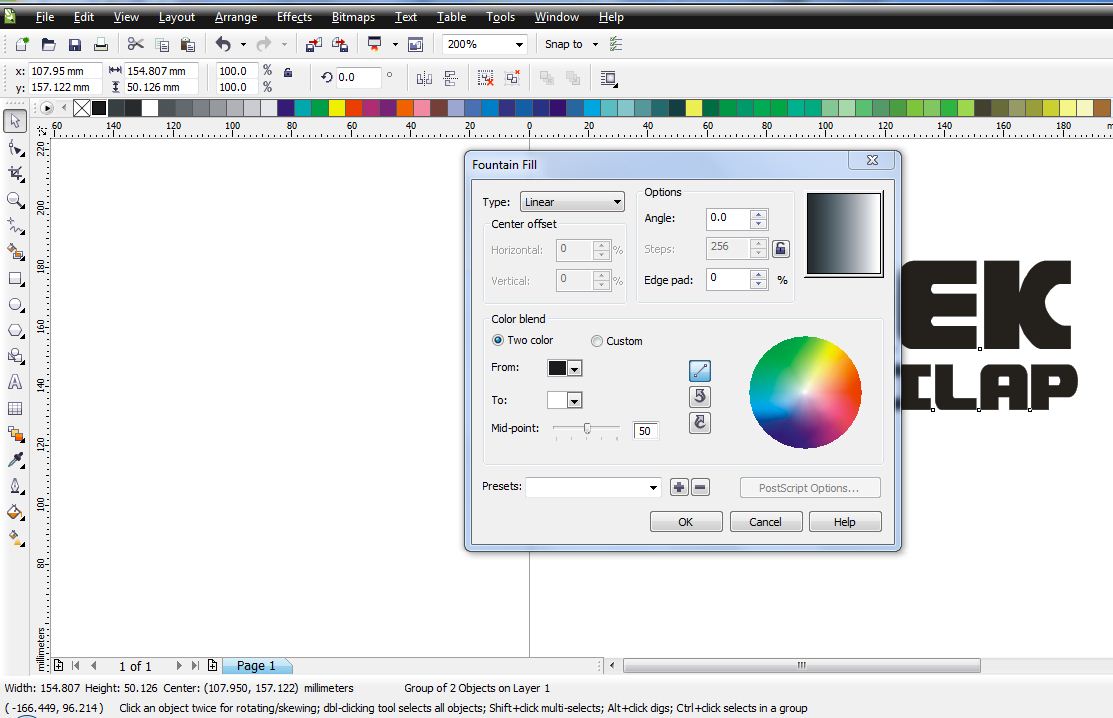
2.kemudian Klik Fill - Fountain Fill (pada sisi kiri lembar kerja) maka akan muncul dialog seperti berikut

3.Kemudian atur beberapa pilihan pada kotak dialog tersebut seperti dibawah ini, dan disini saya beri contoh dasarnya saja, jangan takut untuk klik yang lain karena kalian tidah akan cepat paham jika tidak di sertai Coba-Coba.

4.Setelah pengaturan selesai klik OK maka hasilnya seperti ini;

5.Sampai disitu kemudian bisa kita tambahkan efek seperti kilauan kaca di atasnya dengan cara seperti di bawah:
- Buat kotak kemudian letakkanseparuh kota di atas tulisan seperti gambar di bawah:
- Seleksi Kotak Tersebut dengan Tulisan ( Klik kotak - Tekan/tahan shift pada keyboard- klik Tulisan )
  Kemudian klik intersec - kemudian langsung beri warna putih.


6.Kemudian Hapus Kotak tersebut lalu klik obyek/tulisan hasil intersec tadi ( warna putih ) lalu klik Transparancy Tool ini berada di samping kiri lembar kerja berada satu grub dengan interactive blend tool

7.Setelah pengaturan Transparanci selesai kemudian obyek tersebut berilah background warna hitam,kemudian export dan save maka jadinya akan seperti ini;

Mudah bukan??..... Selamat Mencoba dan jangan takut untuk Klik sana Klik sini pada tool karena dari situ kita akan paham fungsi sebuah tool pada coreldraw

Friday, 20 October 2017

CARA MEMBUAT RODA GIGI DENGAN CORELDRAW

1.Pada lembar kerja corel klik Polygon Tool di sebelah kiri lembar kerja

2.Kemudian Langsung tentukan jumlah gigi dengan cara mengubah angka pada number of poin,posisinya di atas lembar kerja.

3.kemudian klik kiri mouse sambil di tarik, jadi tampil seperti gambar dibawah,jangan lupa juga samakan ukuran seperti dalam tanda panah

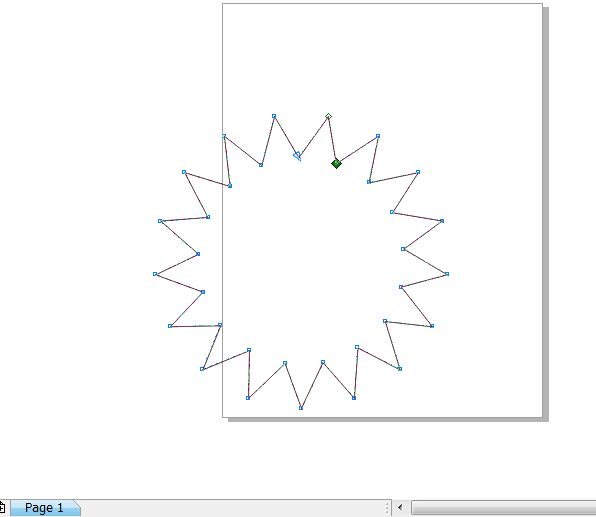
4.kemudian klik shape tool /tekan F10 pada keyboard,lalu tarik salah satu titik ke dalam untuk meng olah titik node seperti gambar di bawah

5.kemudian klik pada garis di antar 2 titik node, maka akan tampil seperti gambar di bawah

6.Kemudian tarik titik node yang tengah tadi kea rah luar, dan sesuaikan sendiri

7.kemudian buat lingkaran sempurna yang lebih kecil dari obyek tadi dengan cara klik ‘’ellipse tool” sebelah kiri lembar kerja/di atas “polygon tool”dan pastikan posisi lingkaran pada posisi atas dengan cara klik ( tahan ) ‘’shift” lalu tekan “pg up”

8.kemudian tekan “P” pada keyboard untuk memposisikan kedua obyek tersebut berada di tengah2 lembar kerja

9.kemudian seleksi kedua obyek tersebut dengan cara klik lingkaran lalu tekan (tahan) “shift” lalu klik obyek roda gigi lalu tekan “TRIM” seperti gambar di bawah

10.kemudian hapus lingkaran dan beri warna obyek roda giginya


Bagi yang baru mencoba mungkin akan sedikit kesulitan,namun bagi yang sudah terbiasa ini Nampak mudah,maka dari itu sering berlatih adalah kuncinya tutor tersebut juga bisa anda lihat pada video berikut https://youtu.be/1pLlNVbElG0
Sekian semoga bermanfaat


CARA MOCK UP DESAIN DENGAN PHOTOSHOP

To The Point >>> Sebelum di mockup pastikan dulu file dalam bentuk PNG, dan pada tutor kali ini saya menggunakan Photoshop CS3
Berikut Cara-caranya
1.Buka MockUp PSD yang mau di gunakan, Contoh


2.Klik FILE - OPEN - ( Cari file/desain logo yang akan di mock up di folder dimana kamu simpan ) setelah itu maka akan tampil seperti ini


3.Kemudian tekan pada keyboard     ctrl ( tahan ) tekan A lalu C .setelah itu tutup jendela dengan menekan tanda X kanan atas seperti pada gambar berikut


4.Maka tampilan akan kembali seperti ini pada gambar no 1
5.Kemudian Dobel Klik pada Layer “Your Logo Here” seperti gambar berikut
 
6.Lalu muncul perintah pada layar, Klik OK

7.Setelah itu akan tampil seperti ini


8.Kemudian Tekan ctrl ( tahan ) tekan C, klik OK pada perintah yang muncul pada layar maka akan seperti ini, ( Gambar ke2 terlihat logo Bertumpuk)


9.Kemudian klik Gambar Mata Pada Layer 2 seperti gambar berikut


10.Maka akan seperti berikut


11.Kemudian tutup jendal X , lalu klik YES pada perintah yang muncul pada layar


12.Tunggu sesaat, jika logo yang di MockUp muncul pada layar seperti gambar di bawah berarti sukses


13.Kemudian tampilan ini bisa juga kita atur/sesuaikan besar/kecil nya, caranya pada tampilan gambar di atas kita klik lagi ‘’YOUR LOGO HERE” pada layer seperti cara No 5 maka akan tampil seperti No 11. Kemudian klik ctrl + T jika hanya untuk mengatur besar kecilnya saja, dan klik Edit - Transformer - Distort untuk menyesuaikan lebar samping kanan,kiri,atas,atau bawah setelah pengaturan selesai klik Enter lalu klik jendela.
Setelah itu save dengan cara klik FILE - Save As - akan muncul seperti berikut


Beri Nama Baru Pada kolom File Name kemudian jenis File pada kolom Format ( pilih JPEG ), jangan lupa juga tentukan folder penyimpanan di atas supaya mudah mencarinya, kemudian klik Save dan klik Ok pada perintah yang muncul berikutnya,kalian juga bisa melihat video tutornya disini https://youtu.be/6dBBpHt1Fwk

  Demikian Semoga Bermanfaat.

Tuesday, 25 August 2015

" KAMBING HITAM " Kebakaran Gunung


Mendaki Gunung adalah salah satu hobby yang berbahaya sebab mendaki gunung memerlukan persiapan yang matang, mulai dari perlengkapan dan kesiapan fisik. salah satu bahaya di gunung adalah bahaya external pendaki ( Bahaya yang terjadi bukan pada Pendaki ). saya sebut demikaian karena pendaki juga dapat menimbulkan bahaya terhadap gunung itu sendiri, ya…. Yang paling sering kita ketahui adalah kebakaran Gunung. Dimana ada 2 faktor penyebab terjadinya kebakaran di gunung, Faktor alam Dan Human Error ( Kesalahan Manusia ) Dimana tidak sedikit kejadian kebakaran di gunung akibat kelalaian manusia, Dan beberapa hal yang dapat memicu kebakaran akibat faktor kesalahan manusia adalah :

- Membuang puntung rokok sembarangan, terutama saat musim kemarau.

 - Api unggun yang tidak di padamkan dengan sempurna, sehingga tanpa di ketahui masih meninggalkan sedikit bara saat di tingal.

- Menyalakan Petasan / Kembang api, bagi orang awam mungkin terasa aneh mendaki gunung membawa kembang api, namun kenyatanya ada saja yang membawa terutama saat perayaan tahun baru.

- Pembuatan Arang oleh penduduk yang tidak di awasi dengan baik, dimana di beberapa gunung memang ada aktivitas pembuatan arang oleh penduduk.
 
                                         Ilustrasi foto kebakaran Gn Semeru oleg Eric Dylan

Selain daripada karena Human Error bisa juga Kebakaran gunung disebabkan karena Faktor Alam, yaitu Kemarau Yang berkepanjangan, Berdasarkan kesaksian dari beberapa teman pendaki yang memang melihat langsung terjadi kebakaran kecil karena gesekan gesekan daun ilalang / ranting kering. Tidak masuk akal memang tapi bukankan dalam pelajaran Survival ada pelajaran bagaimana cara membuat api dengan metode menggesekkan batang kayu kering dan daun daun kering  Mungkin seperti itulah kejadianya.

          Dan yang perlu kita ketahui bahwa tidak hanya “Pendaki Gunung” yang melakukan aktifitas di gunung, tidak sedikit warga sekitar lereng gunung yang juga melakukan aktifitas di gunung, mulai dari mencari rumput, kayu bakar, hingga membuat arang, tetapi “Pendaki” tetap memiliki peringkat paling banyak daripada warga sekitar yang melakukan aktifitas di gunung, namun demikian jika terjadi Kebakaran di gunung pendakilah yang Mungkin paling di “KAMBING HITAM “kan atas terbakarnya sebuah gunung. Memang tak bisa di pungkiri terkadang memang ada oknum pendaki ceroboh yang membuang puntung rokok sembarangan dengan tidak memastikan apakah puntung tersebut telah mati, kemudian juga api unggun yang di tinggalkan begitu saja tanpa memastikan apakah sudah mati apa belum.

          Sebagai contoh Kebakaran lereng timur Merapi Sekitar  th 1994 Kalau tidak salah, dan berdasarkan info yang berkembang saat  itu adalah karena aktifitas pembuatan arang oleh salah satu Warga sekitar. oleh sebab itu  marilah…. Sebagai manusia yang tidak sempurna hendaklah kita bisa menahan diri untuk tidak saling menyalahkan tanpa adanya bukti, Apalagi saat ini musim media sosial dimana berita-berita yang belum tentu kebenaranya bisa dengan cepat menyebar luas.

Sekian Terimakasih

Mala Silvia Merapi